Instrucciones para aceptar una solicitud de viaje.
Para ingresar a la aplicación es necesario haberse registrado con anterioridad y estar activado como Operador, posteriormente puede minimizar la App para que en cualquier momento pueda recibir una alerta de solicitud de viaje a través de un mensaje ó de la aplicación.
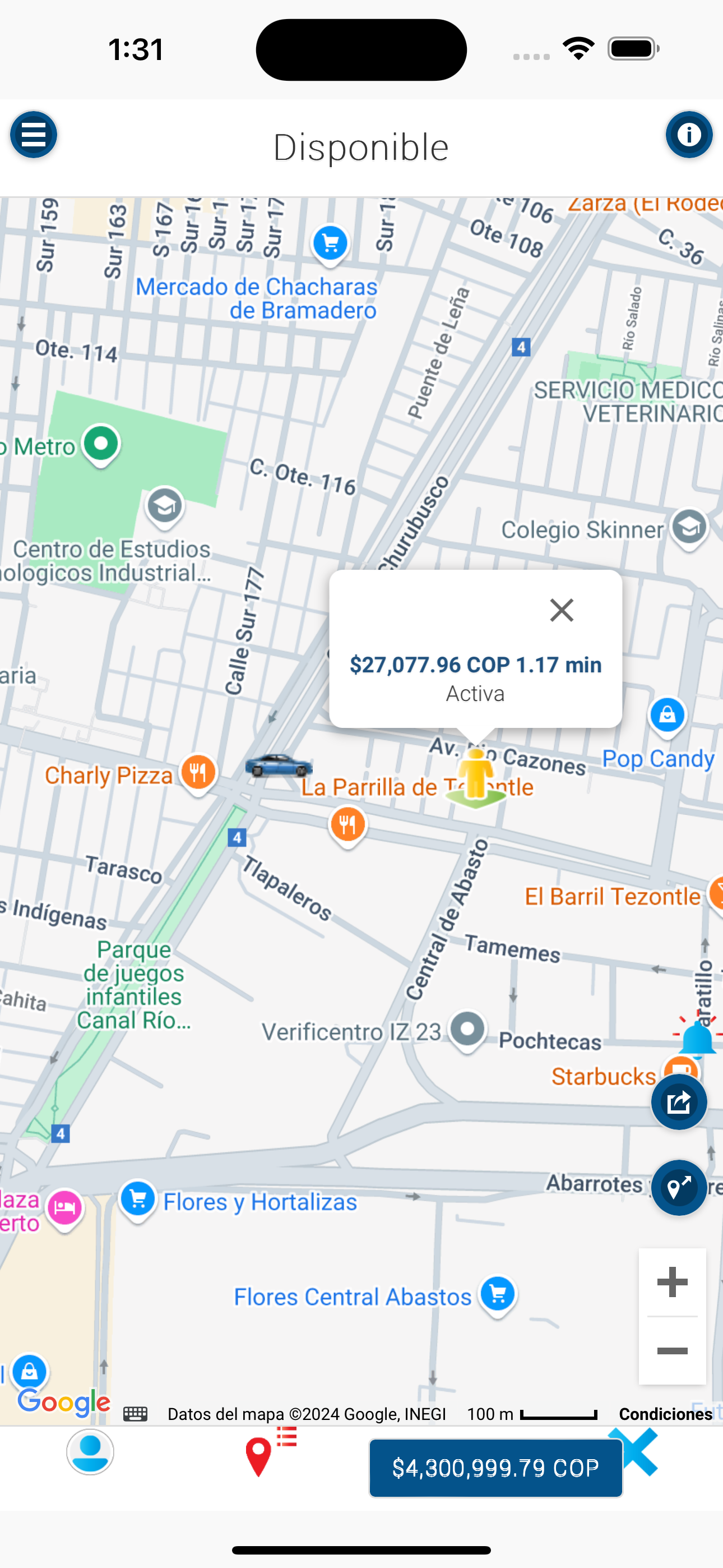
Al entrar una alerta de Solicitud de Viaje aparecerá un mensaje móvil, sonido y la pantalla de solicitud como se muestra en la siguiente imagen:
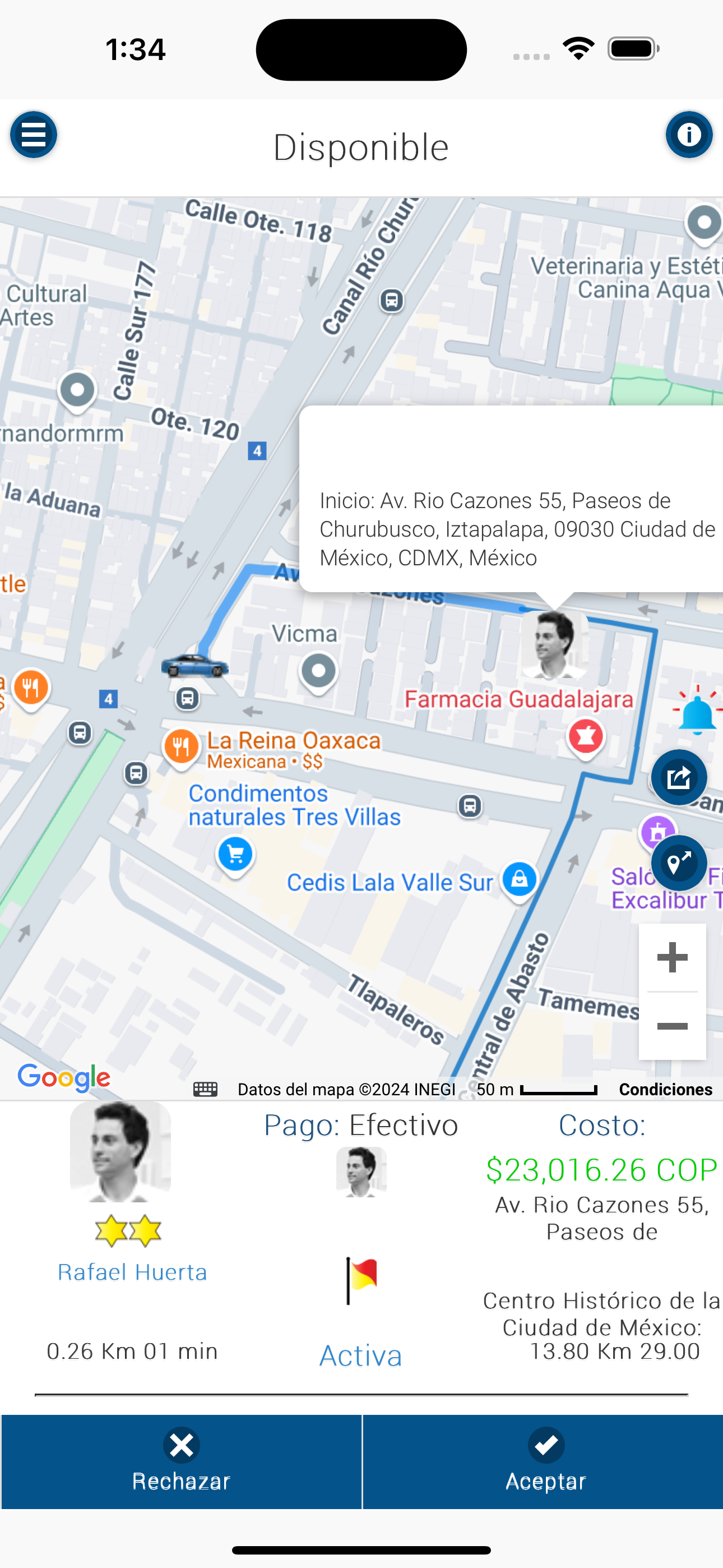
ó tambien puede aparecer de la siguiente forma si permanecemos dentro de la aplicación:
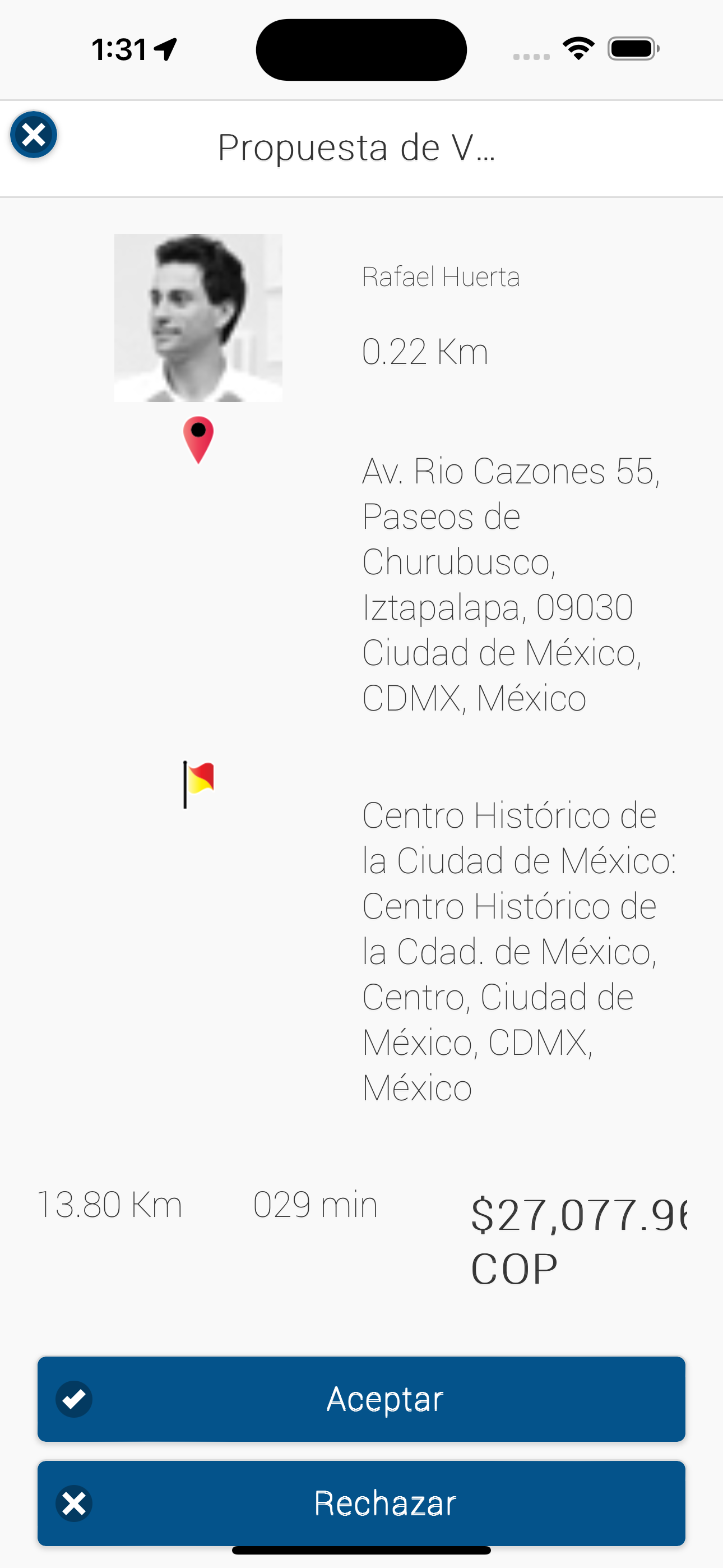
Como se ve en las imágenes aparece la información principal de la solicitud como origen, destino, costo, distancia, tiempo. El operador que se encuentre cercano deberá aceptar la propuesta pulsando el botón Aceptar, de lo contrario Rechazar, sino acepta ó rechaza la solicitud el sistema pasará la solicitud a otro operador cercano.
Al optar por Aceptar la solicitud el sistema le pedirá confirmar la misma, en caso de ser afirmativo aparecerá la siguiente pantalla:
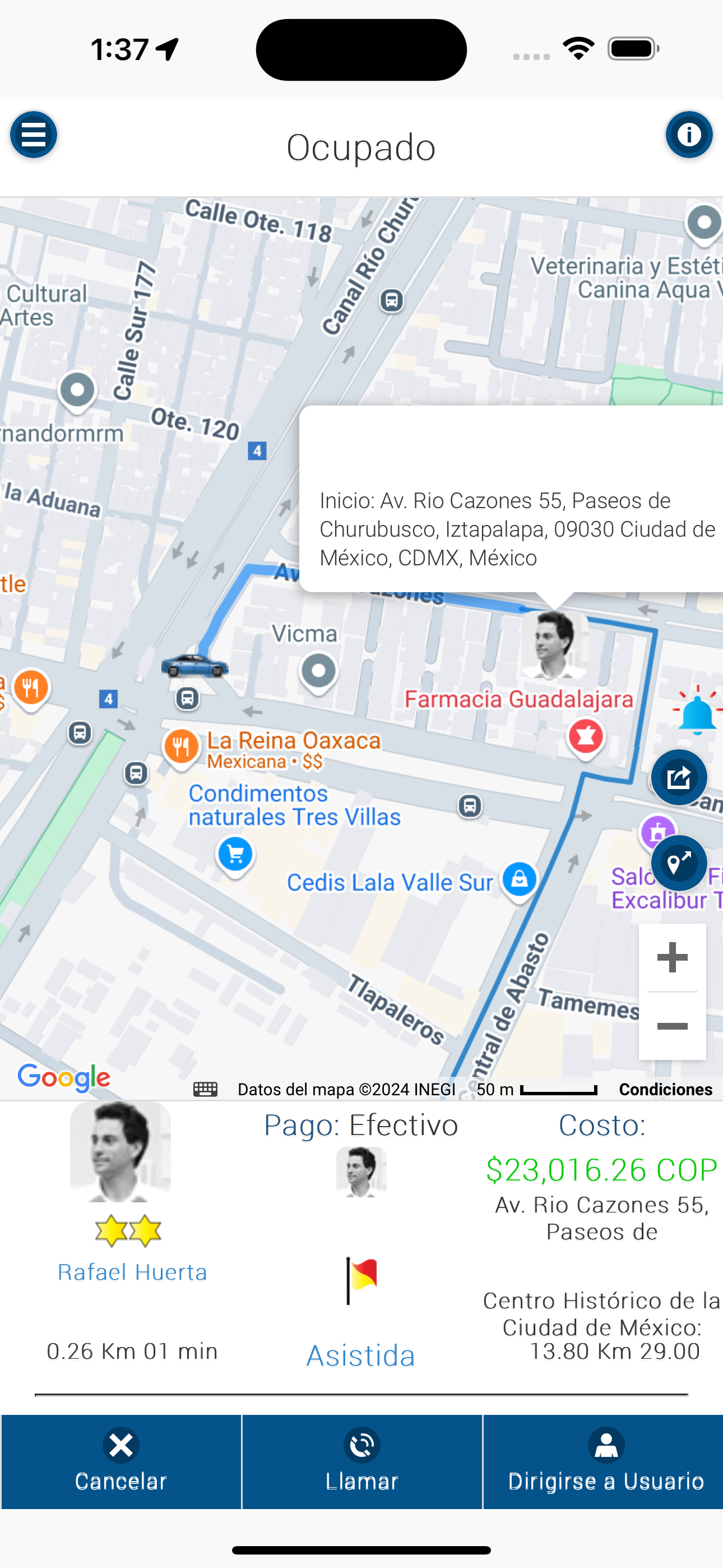
Posteriormente se pulsa el botón Dirigirse a Usuario, en ese momento aparecerán los botones de Navegación por Google Maps o Waze para elegir el deseado como se muestra en la siguiente pantalla:
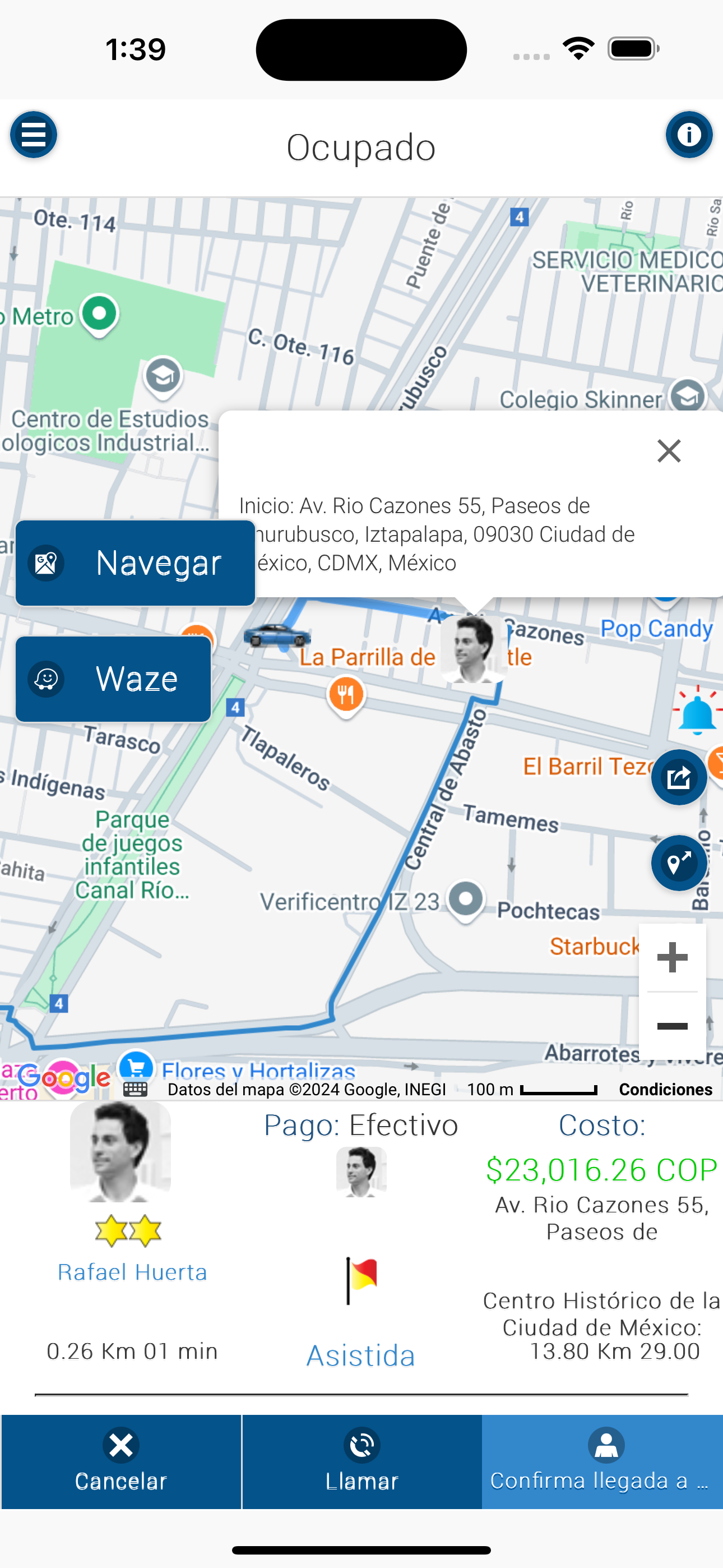
Para navegar es necesario tener instalado la plataforma o aplicación Google Maps ó Waze la que desee abrir, al pulsar el botón en automático nos abrirá la aplicación solo para dirigirse al lugar.
Una vez que se encuentre en el lugar del Pasajero se confirma la llegada con el botón Confirma llegada a Usuario podrá iniciar el viaje con el botón Iniciar Viaje a Destino, también Cancelar (el pasajero será asistido por otro operador). El botón Llamar a Usuario sirve al conductor para realizar una llamada directa con el Pasajero reconfirmando el viaje y acordando cualquier detalle. Info Usuario muestra la información principal del usuario como su número de teléfono y correo electrónico, así como la opción de poderlo evaluar por parte del conductor.
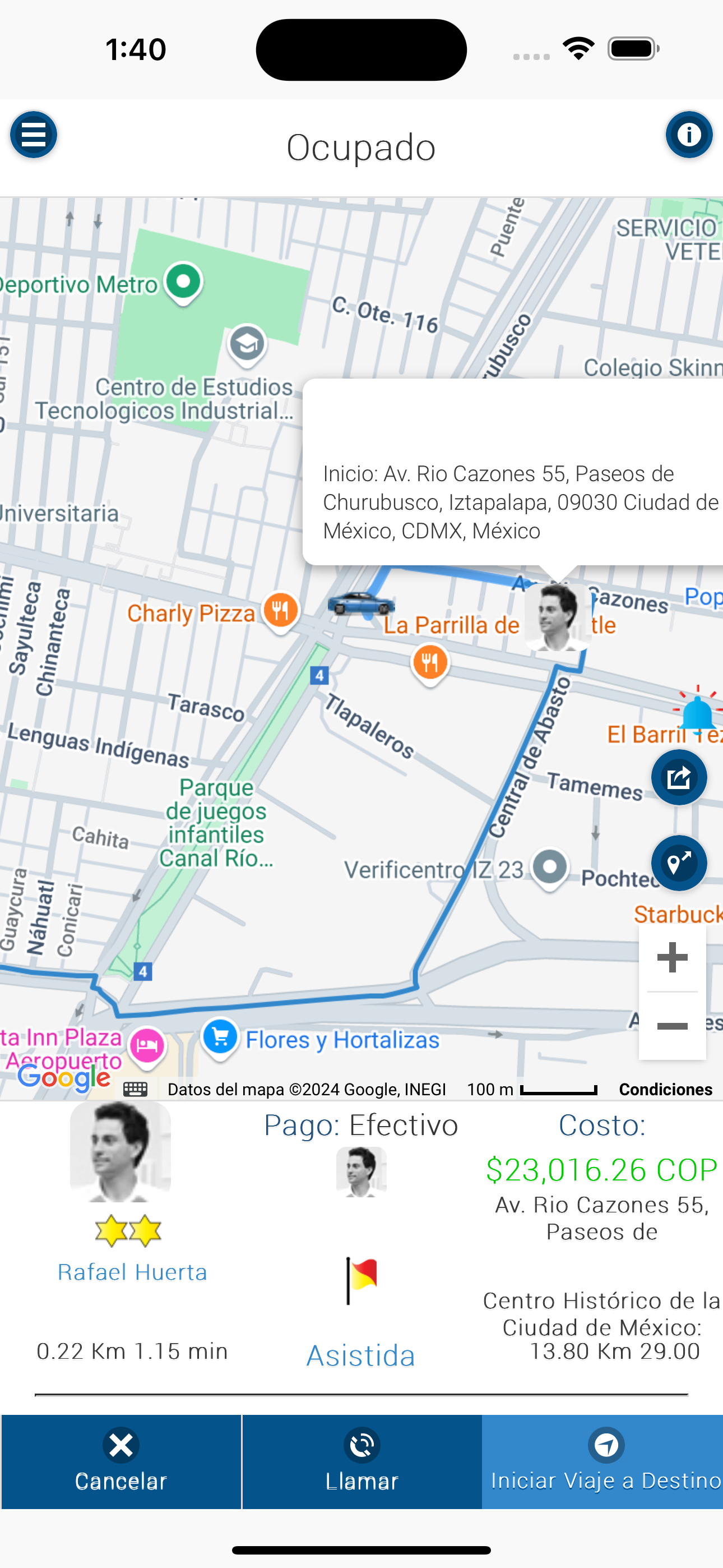
Al pulsar el botón Iniciar Viaje a Destino aparecerá la siguiente pantalla en donde se puede visualizar el módulo de conteo de distancia, tiempo y costo en el enlace Total y Costo según lo que genere el viaje, como se muestra a continuación:
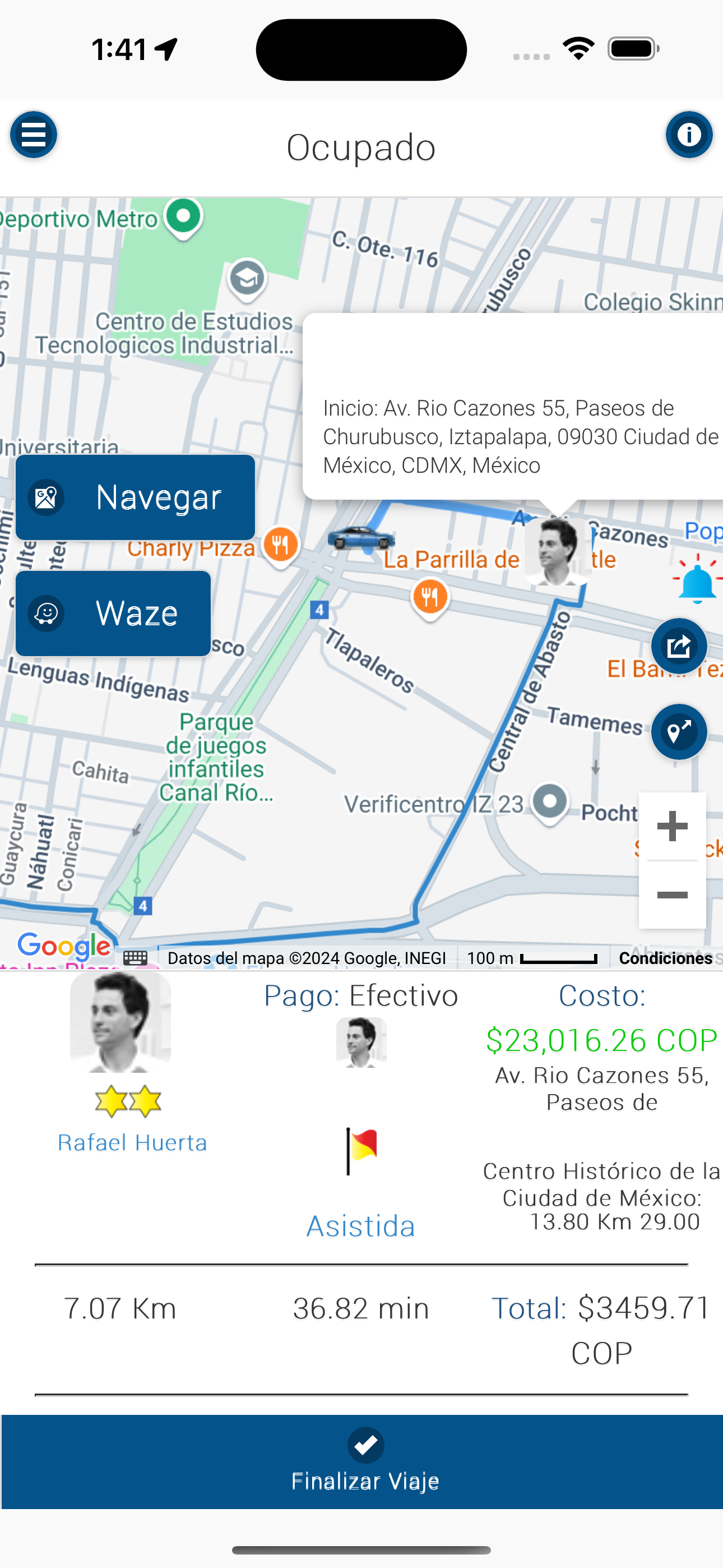
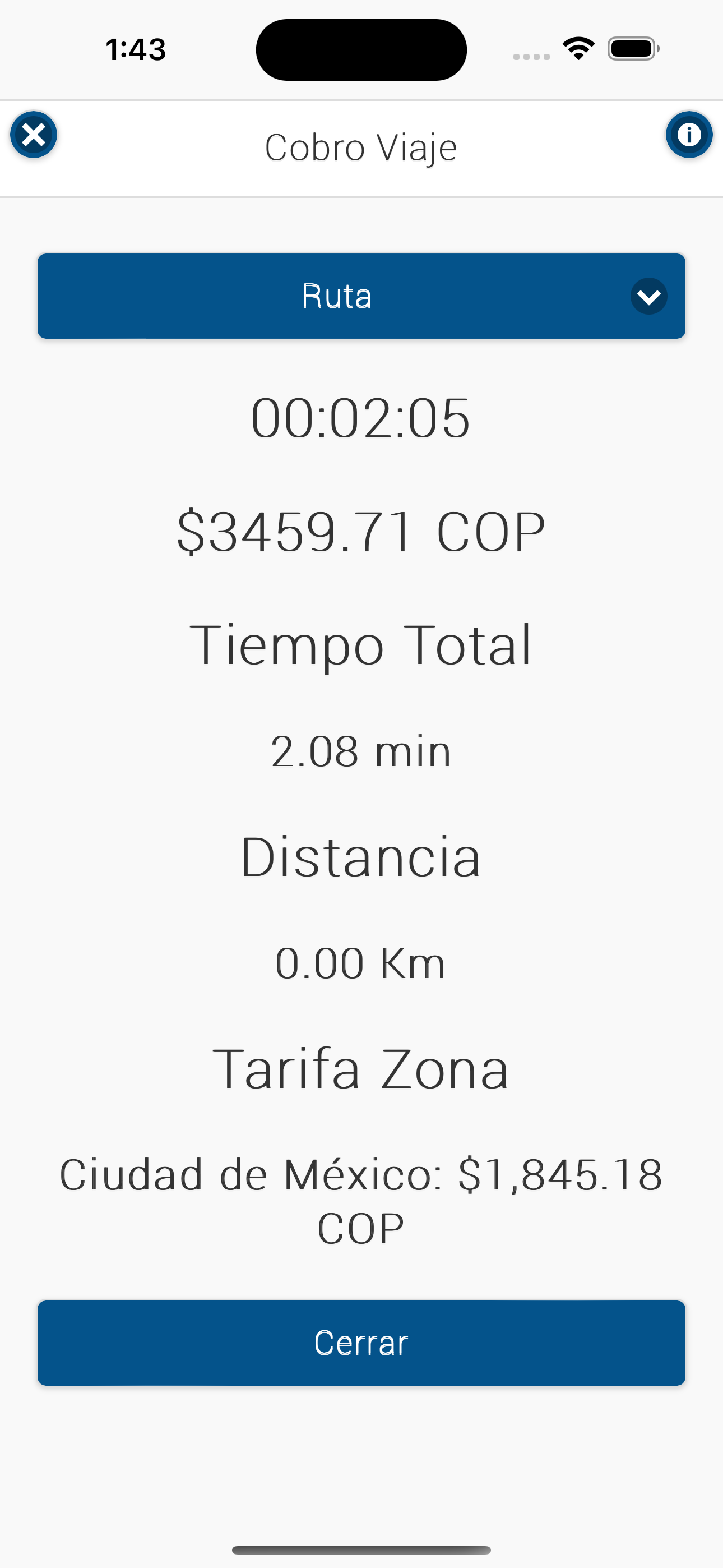
En cuanto lleguemos al destino para finalizar el viaje se debe pulsar el botón Finalizar Viaje. Nos aparecerá la siguiente pantalla:
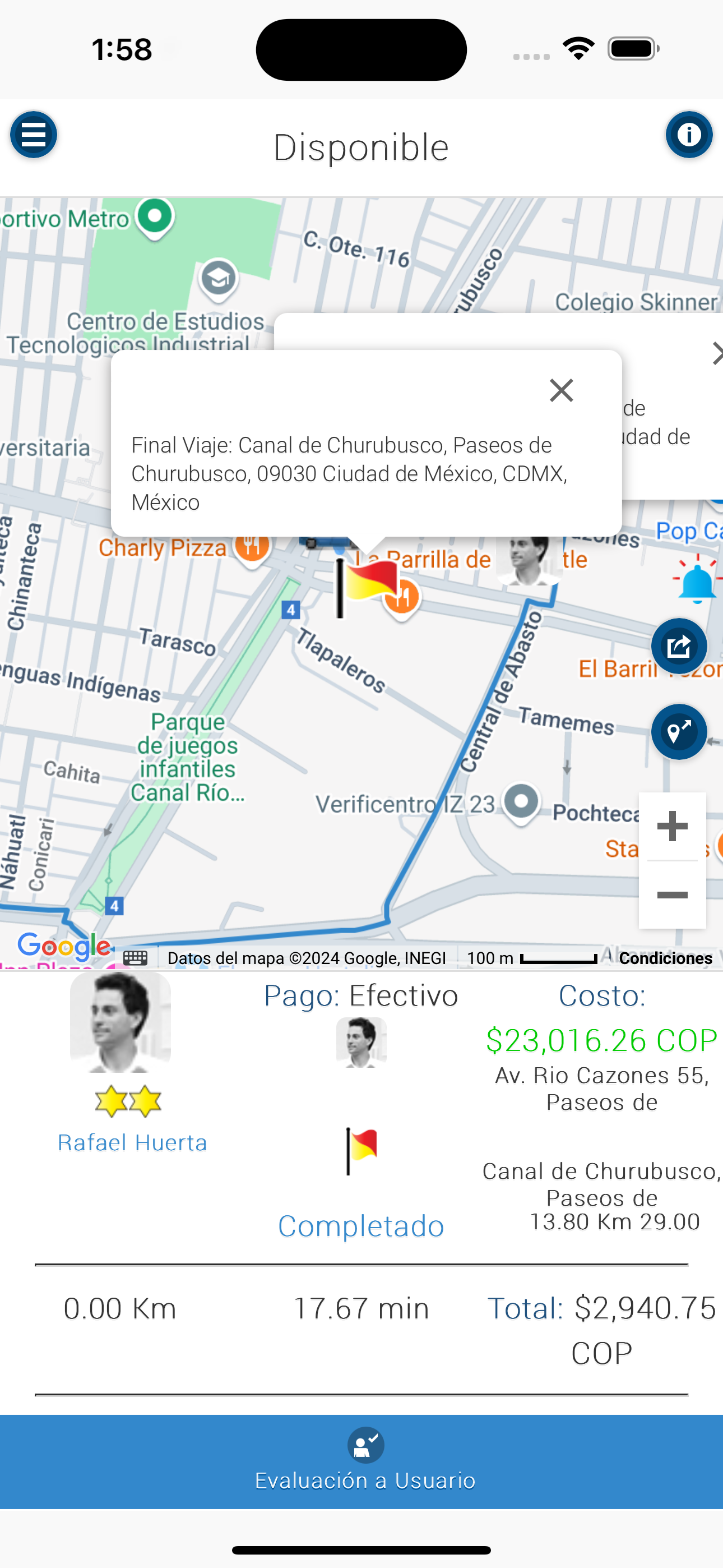
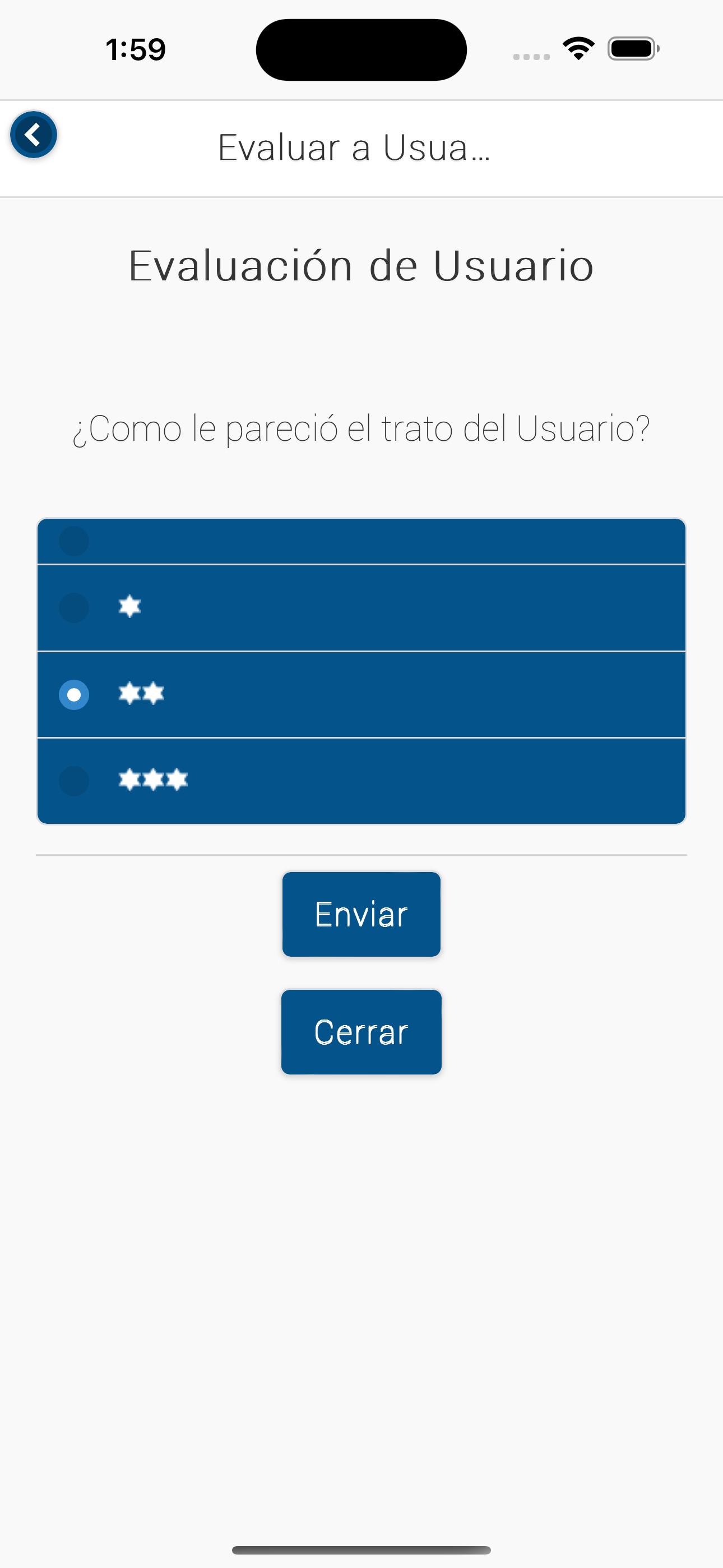
Si deseamos evaluar al usuario pulsamos el botón Evaluar a Usuario, como se muestra a continuación: